


MENU
キャンペーンCAMPAIGN サービスと料金SERVICE サービスの流れFLOW 新着情報NEWS【レンタル開始】Insta360 X4でケアンズの絶景を撮ろう!設定済だから電源ONですぐ撮影OK!初心者ガイド
こんにちは!
スマイルケアンズ観光のたくまです。
「ケアンズの絶景を最高画質で残したいけど、高いカメラを買うのはちょっと…」
「360度カメラを使ってみたいけど、設定が難しそう…」
そんな皆様に朗報です!
スマイルケアンズ観光では、今話題のアクションカメラ『Insta360 X4』のレンタルサービスを開始しました!
しかも、面倒な「アクティベート(初期設定)」や「アップデート」はすべて弊社で完了済み。
お客様はカメラを受け取って電源を入れるだけ。すぐにケアンズの思い出を高画質で記録し始めることができます。
今回は、レンタルされたお客様向けに、「これだけ覚えればOK!」という基本の使い方と、ケアンズで映える撮影のコツを徹底解説します。
1. レンタルならすぐ使える!
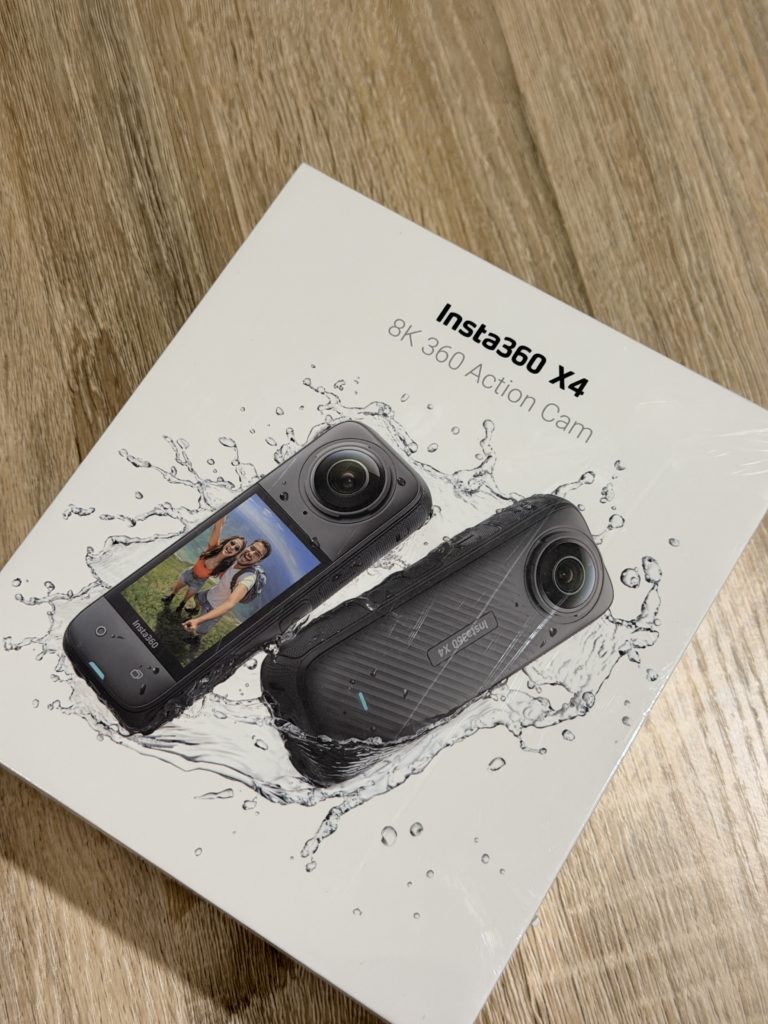
通常、Insta360 X4を購入すると、最初にスマホと繋いでアプリで登録して…という作業が必要ですが、弊社のレンタルならその必要はありません!
▪️セット内容
カメラ本体はもちろん、撮影に必須の「見えない自撮り棒」がセットになっています。
▪️取り扱いの注意点(ここだけは守ってください!)
X4のレンズは少し出っ張っています。
撮影していない時は、必ず付属のレンズキャップをつけてください。
レンズを下にしてテーブルや地面に置かないようにしましょう。
2. まずはここから!基本の操作
難しいことは覚えなくて大丈夫。
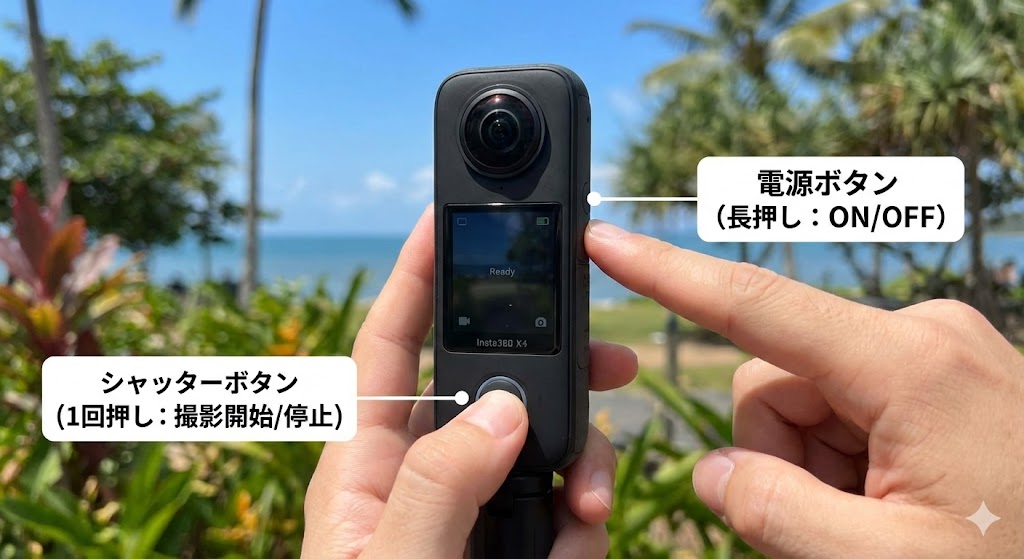
使うボタンは主に2つだけです。
▪️電源ボタン(右側面)
長押しで電源ON / OFF。
1回押すと画面がスリープ(消灯)/ 復帰します。
▪️シャッターボタン(正面下の丸いボタン)
1回押すと撮影開始。もう一度押すと停止。
※電源オフの状態でも、このボタンを押せばすぐに電源が入って録画が始まる「クイックキャプチャー」機能も設定してあります!
▪️タッチスクリーンの基本
スマホと同じ感覚で操作できます。
・画面をくるくるスワイプ:360度アングルを確認できます。
・下から上にスワイプ:画質の変更(基本は自動設定でOK!)
・左右にスワイプ:撮影モード(動画・写真など)の切り替え
3. カメラ本体の機能を理解しよう
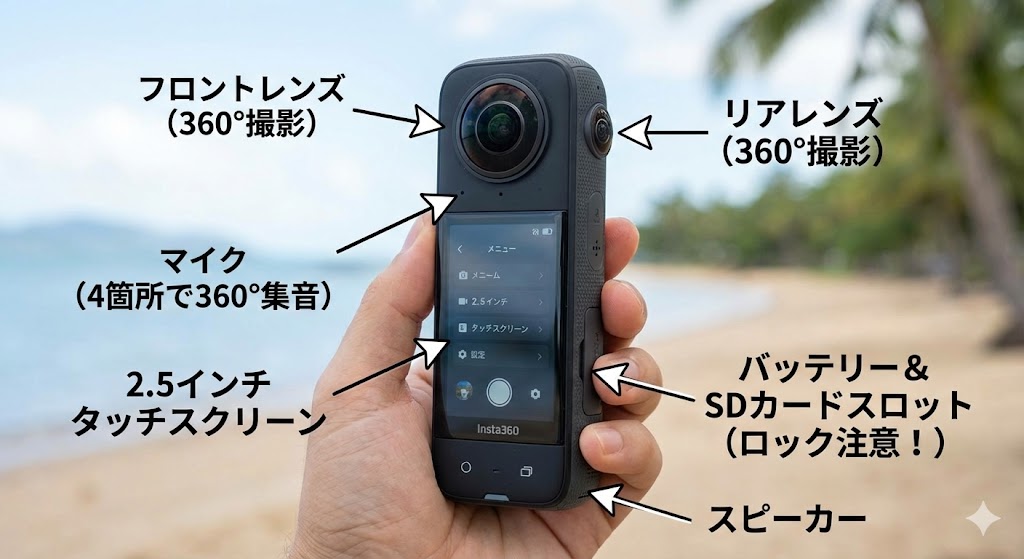
レンズと音声収録の仕組み
X4の最大の特徴は、フロントとリアにある2つのガラス製レンズです。
これらで撮影した映像をカメラ内で処理し、つなぎ目のない1つの360°映像を作り出します。
もちろん、片方のレンズだけを使って、通常のアクションカメラのように撮影する「シングルレンズモード」も搭載されています。
音声に関しても優秀です。
マイクは合計4つあり、映像だけでなく音声も360°収録可能。Bluetoothヘッドホンやヘッドセットにも対応しています。
スピーカーと通知機能
「スクリーン読み上げ」機能をご存知ですか?タイムラプスやバレットタイムといったモードを切り替える際や、特定のアクションに対して音声で通知してくれる便利な機能です。
操作ボタンとタッチスクリーン
操作ボタンはシンプルに4つ。
・メニューボタン:モードの切り替えに使用(カスタマイズ可能)
・クイックボタン:お好みのプリセットを瞬時に呼び出し
・電源ボタン
・シャッターボタン
タッチスクリーンは2.5インチに大型化。
耐久性の高い「コーニングゴリラガラス」が採用されているので、アウトドアでの使用も安心です。
SDカードとバッテリーの注意点
ケアンズの水辺で遊ぶ際に最も気をつけてほしいのが、SDカードとバッテリーのカバーです。
・Type C端子とバッテリーが一体になっています。
・戻す際は、ラッチの赤い部分が見えなくなるまでしっかりロックしてください。
・ロックが不完全だと、シュノーケリング中などに浸水して故障の原因になります。
4. ケアンズ旅行は「この3つのモード」だけでOK!
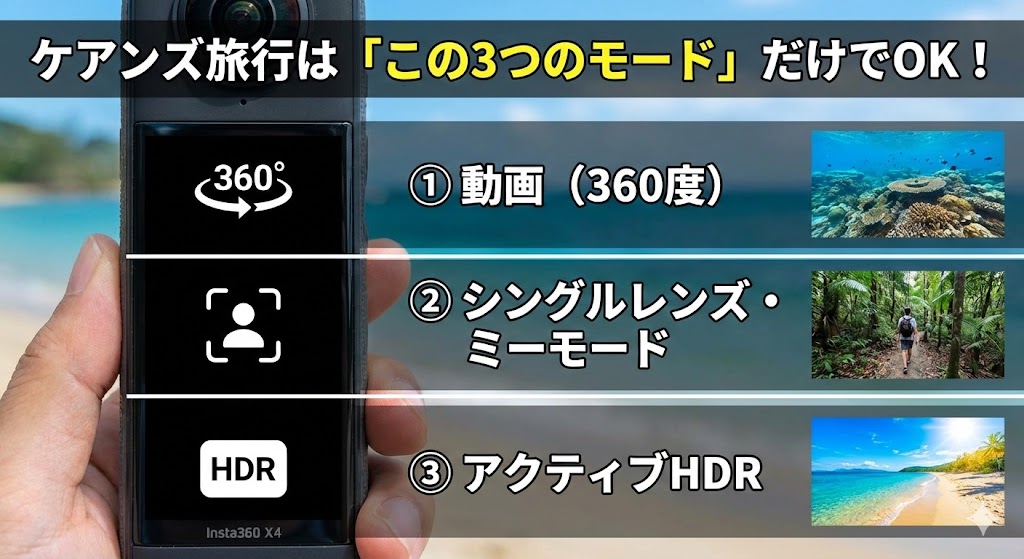
機能はたくさんありますが、初めての方は以下の3つだけ使い分けてください。
これで失敗しません!
①【360度モード】(動画&写真モード)
「とりあえず全部撮っておきたい!」
電源を入れたら、まずはこのモード。
360度すべての景色を録画します。
自撮り棒を持って歩くだけで、あなたの周りの景色、空、地面、そして楽しんでいる自分たち全員を逃さず記録します。
後からスマホアプリで好きなアングルに編集できます。
②【シングルレンズ・ミーモード】(動画モード)
「自撮り棒を消して、自分を主役にしたい」
画面のモード切替から「シングルレンズ」→「ミーモード」を選んでください。
このモードのすごいところは、自撮り棒が映像から完全に消えること!
コツは「自撮り棒を地面に対して垂直に持つこと」。
これだけで、専属カメラマンがあなたを撮影しているような、プロっぽい映像が撮れます。
このモードは動画のみ対応です。
写真に書き出しをしたい場合は撮影後にアプリで書き出しという流れになります。
③【アクティブHDR】(写真&動画モード)
「海や森で逆光になりそうな」
ケアンズの日差しは強烈です。
普通の動画だと空が白くなったり、顔が暗くなったりしがち。
そんな時は「アクティブHDR」モードへ。
明暗差を自動で調整してくれるので、熱帯雨林の木漏れ日や、キラキラ光る海の上でも、肉眼で見たままの鮮やかな映像になります。
5. Insta360の醍醐味!「地球儀みたいな写真」の作り方
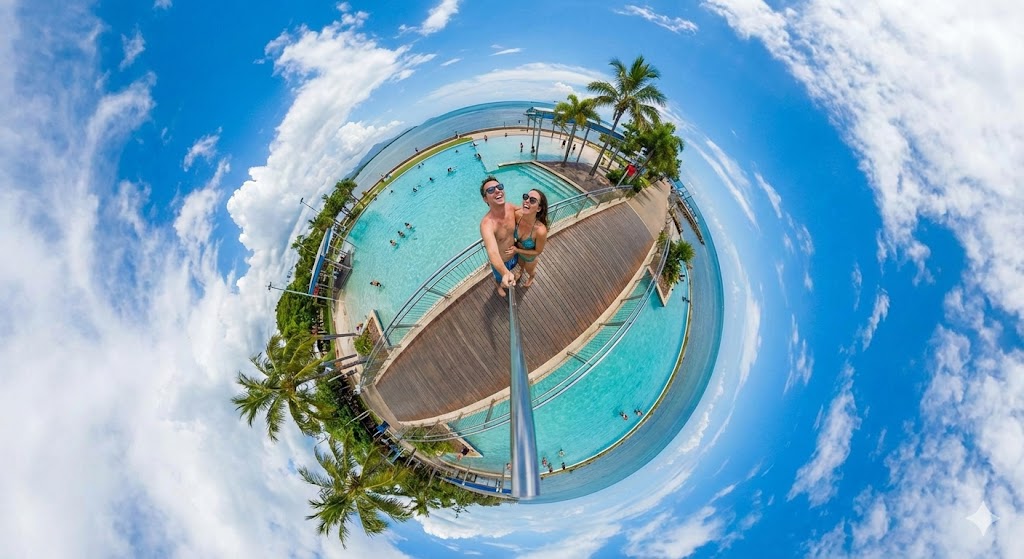
Insta360 X4を買ったら、絶対にやってほしいのがこの加工。
「自分たちがまるで小さな星の上に住んでいる」ような、不思議で可愛い写真。
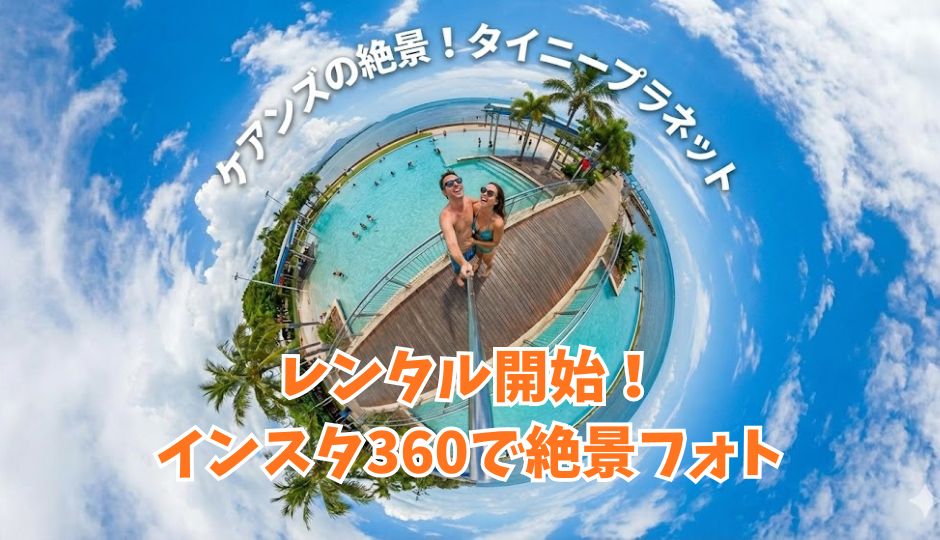
これを「タイニープラネット(小惑星)」と呼びます。
特別な技術は必要ありません。アプリ上で3秒で作れます!
手順はたったの3ステップ
▪️1. アプリのアルバムから写真を選ぶ アプリを開き、「アルバム」タブから撮影した360度写真を選んでタップします。
▪️2. 画面を指で「縮める」 写真が表示されたら、スマホの写真を縮小するときのように、指2本でグーッと縮める(ピンチインする)操作をしてください。
限界まで縮めると…クルッと景色が丸まって、勝手に地球儀の形になります!
※画面下のメニューから「透視投影」→「タイニープラネット」のアイコンを選ぶ方法でもOKです。
▪️3. スナップショットボタンを押す 形が決まったら、画面内にある「スナップショット(カメラのマーク)」をタップします。
これだけで、普通の写真としてスマホのカメラロールに保存されます。
綺麗に撮るためのコツ
▪️カメラは頭の上に掲げる 自撮り棒を伸ばして、頭の真上でカメラを持つのがポイントです。
自分たちが「星の住人」のように中心に写ります。
▪️空が広い場所で撮る ケアンズのビーチや、マリーバのような広い場所がベスト!
空の部分が多いと、より綺麗な「球体」に見えますよ。
6.【必須】撮影後はアプリで!データ転送&魔法の編集
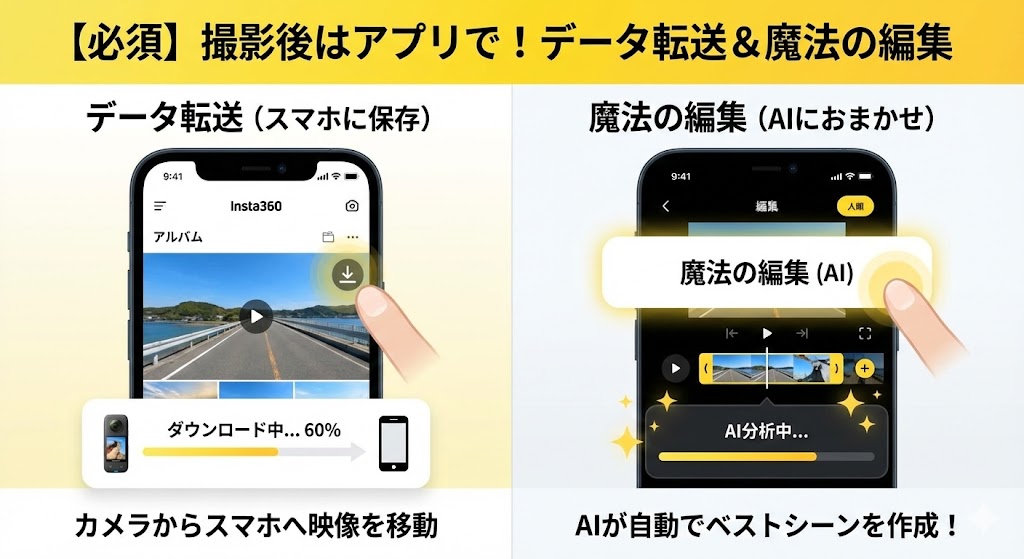
カメラの中に保存された素晴らしい映像を、あなたのスマートフォンに移して、SNSにアップしたり友達にシェアしたりしましょう。
これには無料の専用アプリ「Insta360」が必要です。
少し難しそうに感じるかもしれませんが、手順はシンプルなので安心してくださいね。
STEP 0:アプリを準備しよう
まだダウンロードしていない方は、まずはお持ちのスマートフォンにアプリを入れてください。
▪️iPhone(iOS)の方 App Storeからダウンロード
▪️Androidの方 Google Play ストアからダウンロード
(黄色い円のアイコンが目印です!)
STEP 1:カメラとスマホを接続しよう
Wi-Fiを使って、カメラとスマホをワイヤレスで繋ぎます。
①Insta360 X4カメラの電源を入れます。
②スマホの「Insta360アプリ」を起動します。
③アプリ画面の下にある黄色いカメラのアイコン(+マーク)をタップします。
④アプリが近くにあるX4を自動で見つけてくれます。「接続しますか?」というようなポップアップが出たら「接続」をタップしてください。
⑤カメラの画面にも「接続を承認しますか?」と出たら、緑色のチェックマーク(✔︎)をタップします。
これで接続完了です!アプリの画面がカメラの撮影画面に切り替われば成功です。
STEP 2:撮影した映像を見てみよう(データ転送)
接続ができたら、カメラの中身を見てみましょう。
①アプリ画面の左下にある「アルバム」アイコンをタップします。
②撮影した写真や動画がずらりと並んでいます。見たいファイルをタップすると再生が始まります。
③【重要】 この状態ではまだデータはカメラの中にあります。スマホ本体に保存したい場合は、動画を開いて右上にある「ダウンロード(↓矢印)」ボタンをタップして、スマホに取り込んでください。
STEP 3:AIにおまかせ!「魔法の編集」でプロ級ムービー作成
360度動画は、後から好きな方向(アングル)に向けられるのが特徴ですが、全部自分で編集するのは大変ですよね。 そこでおすすめなのが、AIが勝手に良いシーンを選んで編集してくれる機能です。これが本当にすごいです!
①アプリの「アルバム」から、編集したい長い動画を選びます。
②画面下にある「編集」をタップし、出てきたメニューから「魔法の編集(AI)」などを選びます。
③あとは待つだけ!AIが動画の中の「笑顔」や「綺麗な景色」「動きのあるシーン」を自動で探し出して、音楽付きのダイジェストムービーを作ってくれます。
気に入ったら、そのままスマホに保存して、InstagramやTikTok、LINEなどでシェアしましょう!
7. スマイルケアンズ流!スポット別・映える撮影テクニック
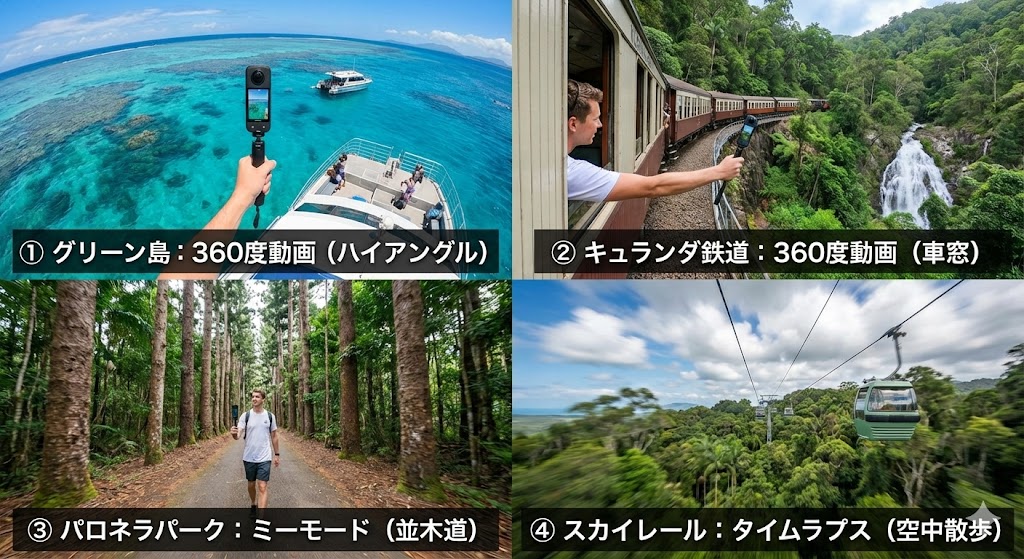
レンタルしたX4を持って、当社のツアーに参加される方へ。
ここぞという撮影ポイントを伝授します!
🌴 グリーン島・グレートバリアリーフ
・ボート移動中
「アクティブHDR」で!
青い海と白いボートのコントラストが最高に綺麗です。
・桟橋やビーチ
「360度動画」で自撮り棒を高く掲げてみましょう。
ドローンで空撮したような、透き通る海と自分たちの映像が撮れます。
🚃 キュランダ鉄道・スカイレール
・世界の車窓から
「360度動画」にして、窓から少しだけ外の景色を映すように棒を持ってみてください(安全には注意!)。
列車がカーブする瞬間、先頭車両から最後尾まで入るダイナミックな映像はX4ならでは。
・スカイレール
「タイムラプス」モードがおすすめ。
空を飛んでいるような空中散歩を、早送り動画で残せます。
🏰 パロネラパーク
・並木道
「ミーモード」で歩いてみましょう。
巨大なカウリの並木道を歩く自分たちが、映画のワンシーンのように撮れます。
・お城の前
ここも自撮り棒を最大まで伸ばして「ハイアングル」で。お城の全景と、前に立つ自分たちが綺麗に収まります。
8. 知っていると便利なショートカット機能(できなくても大丈夫)
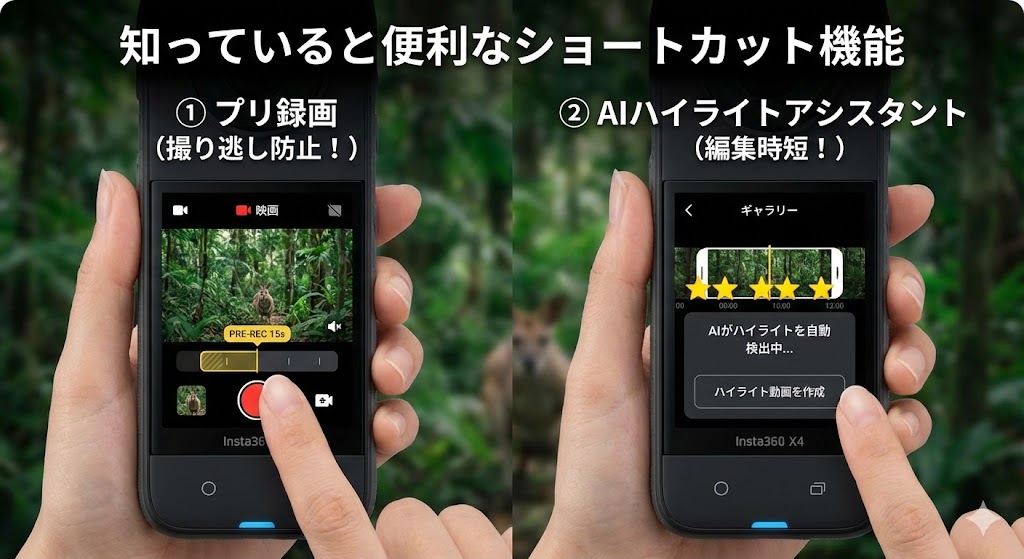
画面を上から下にスワイプすると出てくるメニューには、役立つ機能が満載です。
▪️プリ録画 シャッターを押す10秒〜40秒前の映像を保存してくれます。 「あ!野生のワラビーが出た!」と思ってから押しても、出現の瞬間が撮れているという魔法のような機能です。動物探しツアーでは必須の設定です。
▪️AIハイライトアシスタント 長回しした動画から、いい瞬間だけをAIが探してくれます。編集時間の短縮にどうぞ。
8.編集はAIにおまかせ
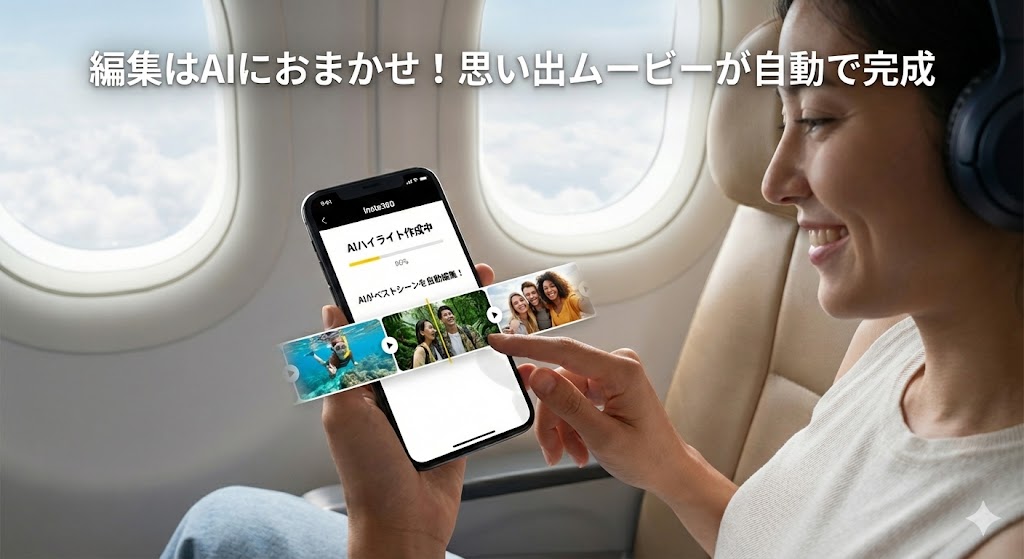
「360度動画って編集が難しそう…」と思っていませんか? Insta360アプリの「AI編集」なら、撮影した動画を解析して、いい感じのシーンを勝手に繋いでハイライトムービーを作ってくれます。
音楽もテンプレートも豊富なので、帰りの飛行機の中や、ホテルのベッドで寝転がりながら、その日の思い出映像が完成してしまいます。
Insta360 X4は、ケアンズの「空・海・森」すべてを記録するのに最高のパートナーです。
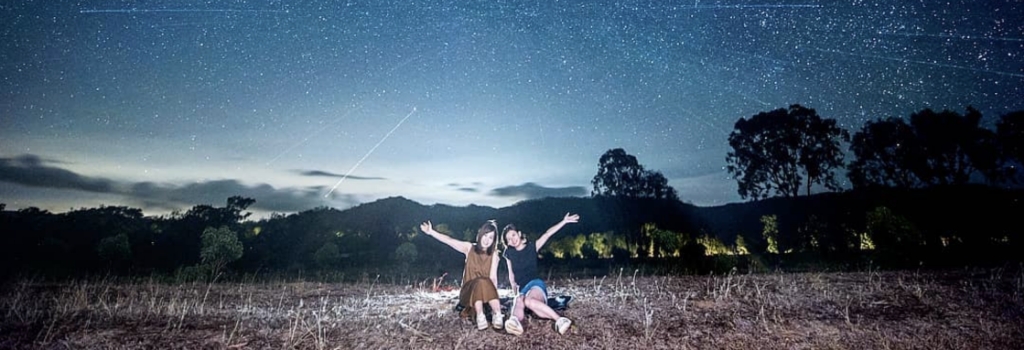
スマイルケアンズの星空フォトツアーや、野生動物探しツアーに参加される際は、ぜひX4を持ってきてくださいね!
使い方がわからなければ、ツアー中に私に聞いてください(笑)
最高のカメラと最高のロケーションで、一生の思い出を作りましょう!
レンタルなら、高価な機材を買わずに、最高の思い出だけをお持ち帰りいただけます。
「使いこなせるかな?」という不安は不要です。
私たちが設定を済ませてお待ちしていますので、ケアンズの空・海・森を、X4で遊び尽くしてください!
レンタルの詳細・ご予約はスマイルケアンズ観光までお気軽にどうぞ!

代表取締役 大粟 拓馬
PROFILE
2017年に独立し、写真撮影を中心としたスマイルケアンズを起業しました。
大勢のお客様の撮影をさせて頂く中で、多くのお客様から撮影以外にケアンズの『ガイドもして欲しい』という声を頂いていました。
そうしたお客様に対してケアンズの素敵な観光スポットを、特別に「オーダーメイドツアー」として提案させて頂いておりました。
そのオリジナルツアーは非常に好評で写真撮影された方のみでは無く、ケアンズの観光事業を主軸としたスマイケルケアンズ観光を立ち上げました。
ケアンズには現地民しか知らない素敵な場所や、ガイドブックには載っていない場所が数多くあります。
そして、「日程上行きたいけど行けない…。」などのケースもあるかと思います。
なのでケアンズを最も楽しめるように、一人一人のご希望に合わせた最高の『オーダーメイドツアー』を提案させていただきます。
私達は「皆様のケアンズでの思い出を最高にする事」が使命です。